Domain gesetzmaessigkeiten.de kaufen?
Wir ziehen mit dem Projekt
gesetzmaessigkeiten.de um.
Sind Sie am Kauf der Domain
gesetzmaessigkeiten.de interessiert?
domain@kv-gmbh.de · 0541-91531010
Domain gesetzmaessigkeiten.de kaufen?
Warum öffnet der Speedport W 724V den Port 27015 nicht?
Es gibt mehrere mögliche Gründe, warum der Speedport W 724V den Port 27015 nicht öffnet. Es könnte sein, dass der Port bereits von einer anderen Anwendung oder einem anderen Gerät auf dem Netzwerk verwendet wird. Es könnte auch sein, dass die Firewall-Einstellungen des Routers den Port blockieren. Es ist auch möglich, dass der Router nicht ordnungsgemäß konfiguriert ist, um den Port zu öffnen. Es wäre ratsam, die Einstellungen des Routers zu überprüfen und gegebenenfalls den Kundensupport des Herstellers zu kontaktieren, um weitere Unterstützung zu erhalten. **
Welches ist das richtige Telefon für den Speedport W 724V?
Der Speedport W 724V ist ein Router und kein Telefon. Um das Telefon mit dem Router zu verbinden, können Sie jedes beliebige Telefon verwenden, das über einen analogen oder IP-Anschluss verfügt. **

Ähnliche Suchbegriffe für 724v
Top-Angebote
Produkte zum Begriff 724v:


-
Welches IP-Telefon ist mit dem Router Speedport 724V kompatibel?
Das IP-Telefon Gigaset C430HX ist mit dem Router Speedport 724V kompatibel. Es unterstützt die DECT-Technologie und kann direkt mit dem Router verbunden werden, ohne dass eine separate Basisstation erforderlich ist. Es bietet zudem Funktionen wie HD-Voice und Anrufbeantworter. **
-
Warum ist das Internet auf dem W 724V Router sehr langsam?
Es gibt verschiedene mögliche Gründe, warum das Internet auf dem W 724V Router langsam sein könnte. Es könnte sein, dass die Internetverbindung insgesamt langsam ist oder dass der Router überlastet ist. Es könnte auch sein, dass es Probleme mit der Konfiguration des Routers gibt oder dass die Signalstärke des WLAN-Signals schwach ist. Es wäre hilfreich, den Router neu zu starten und die Verbindungsgeschwindigkeit zu überprüfen, um das Problem weiter einzugrenzen. **
-
Wie kann ich eine Kameraüberwachung mit einem Speedport W 724V einrichten?
Um eine Kameraüberwachung mit einem Speedport W 724V einzurichten, benötigen Sie zunächst eine IP-Kamera, die mit dem Router kompatibel ist. Verbinden Sie die Kamera mit dem Router über ein Ethernet-Kabel und stellen Sie sicher, dass sie mit dem Netzwerk verbunden ist. Öffnen Sie dann die Benutzeroberfläche des Speedport Routers und navigieren Sie zu den Einstellungen für die Netzwerkkonfiguration. Dort können Sie die IP-Adresse der Kamera festlegen und die Portweiterleitung einrichten, um von außerhalb auf die Kamera zugreifen zu können. **
-
Warum funktioniert der JDownloader2 Reconnect mit dem Speedport W 724V nicht?
Es gibt verschiedene mögliche Gründe, warum der JDownloader2 Reconnect mit dem Speedport W 724V nicht funktioniert. Einer davon könnte sein, dass die Einstellungen im JDownloader nicht korrekt konfiguriert sind. Es ist auch möglich, dass der Speedport W 724V spezifische Einschränkungen oder Firewall-Einstellungen hat, die den Reconnect-Prozess blockieren. Es könnte auch sein, dass der JDownloader2 nicht mit der neuesten Version des Speedport W 724V kompatibel ist. Es ist ratsam, die Dokumentation des JDownloader2 und des Speedport W 724V zu überprüfen oder den technischen Support beider Produkte zu kontaktieren, um das Problem zu lösen. **


Wie richte ich einen VoIP-Account im Speedport W 724V ein?
Um einen VoIP-Account im Speedport W 724V einzurichten, müssen Sie sich zunächst in die Benutzeroberfläche des Routers einloggen. Gehen Sie dann zu den Einstellungen für die Telefonie und wählen Sie die Option "Neuer VoIP-Account hinzufügen". Geben Sie die erforderlichen Informationen wie Benutzername, Passwort und SIP-Server ein und speichern Sie die Einstellungen. Anschließend können Sie Ihr VoIP-Telefon mit dem Router verbinden und den Account nutzen. **
Wie aktiviere ich die Rufnummernanzeige beim Telekom Speedport W 724V Router?
Um die Rufnummernanzeige beim Telekom Speedport W 724V Router zu aktivieren, müssen Sie sich in das Router-Menü einloggen. Gehen Sie dann zu den Telefoneinstellungen und aktivieren Sie die Option "Rufnummernanzeige". Speichern Sie die Einstellungen und starten Sie den Router neu, um die Änderungen zu übernehmen. **
Top-Angebote
Produkte zum Begriff 724v:
-
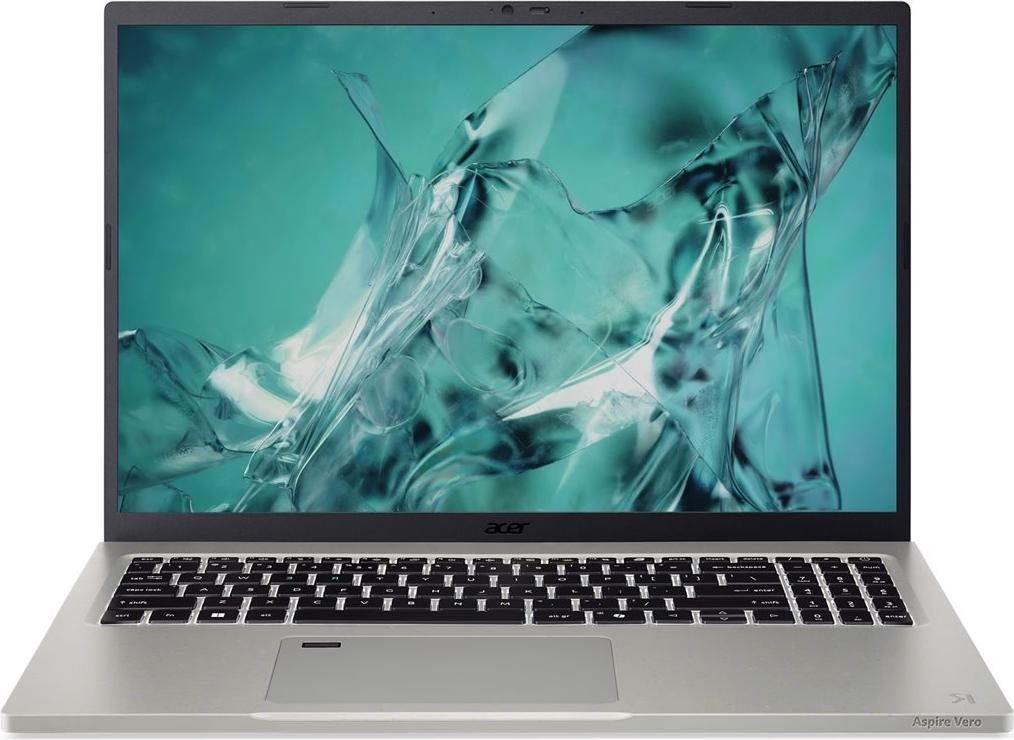
Acer Aspire AV16-71P-724V, Intel Core Ultra 7, 40,6 cm (16"), 1920 x 1200 Pixel, 16 GB, 1 TB, Windows 11 HomeAcer Aspire Vero 16 AV16-71P - Intel Core Ultra 7 255H / 2 GHz - Win 11 Home - Arc Graphics 140T - 16 GB RAM - 1.024 TB SSD NVMe, QLC - 40.6 cm (16") (NX.JDKEG.00M)Das Acer Aspire Vero 16 wurde entwickelt, um die Produktivität und Leistung für Benutzer zu verbessern, die ein zuverlässiges Notebook suchen. Mit einem leistungsstarken Intel Core Ultra 7-Prozessor mit 16 Kernen und einer maximalen Turbo-Geschwindigkeit von 5,1 GHz ist dieses Notebook in der Lage, anspruchsvolle Aufgaben mühelos zu bewältigen. Es verfügt über eine geräumige 1,024 TB PCIe 4.0 SSD, die reichlich Speicherplatz und verbesserte Ladegeschwindigkeiten bietet. Das 16-Zoll-Display des Notebooks liefert lebendige Bilder mit einer nativen Auflösung von 1920 x 1200, ergänzt durch einen 100 % sRGB-Farbraum für präzise Farbwiedergabe. Ausgestattet mit einer Reihe von Anschlussmöglichkeiten, darunter zwei USB-C/Thunderbolt 4-Anschlüsse, USB 3.0-Anschlüsse und HDMI, ermöglicht das Acer Aspire Vero 16 die Integration mit ve1291,79 €*Versand: 0,00 €Sichere Weiterleitung zum Anbieter
-
Richtlinie Krankenhaushygiene.Forts., FachbücherDas unverzichtbare Standardwerk für Hygienebeauftragte und Verwaltungen in Krankenhäusern, Altersheimen und Operationseinrichtungen, Krankenhaus- und Praxisarchitekten sowie Ärzte in ambulanten Operationseinrichtungen: Massnahmen zur Intervention und Prävention und zur Qualitätssicherung der Gesundheitsvorsorge und -versorgung nach den Vorschlägen des Robert Koch-Instituts und Empfehlungen der Kommission für Krankenhaushygiene und Infektionsprävention. Jetzt noch besser: Die komplett neue Struktur erleichtert die Handhabung, klarere Form und Struktur ermöglichen ein schnelles Auffinden der Themen. Regelmässige Austauschlieferungen garantieren Aktualität. Bei dem angegebenen Preis handelt es sich um den Fortsetzungspreis. Pro Jahr ist ca. eine Nachlieferung geplant, deren Preis je nach Umfang variieren kann (ca. 54,99 Euro). Bei Nichtgefallen besteht jederzeit die Möglichkeit, das Abonnement wieder zu kündigen.208,00 €*Versand: 0,00 €Sichere Weiterleitung zum Anbieter
-
Warum öffnet der Speedport W 724V den Port 27015 nicht?
Es gibt mehrere mögliche Gründe, warum der Speedport W 724V den Port 27015 nicht öffnet. Es könnte sein, dass der Port bereits von einer anderen Anwendung oder einem anderen Gerät auf dem Netzwerk verwendet wird. Es könnte auch sein, dass die Firewall-Einstellungen des Routers den Port blockieren. Es ist auch möglich, dass der Router nicht ordnungsgemäß konfiguriert ist, um den Port zu öffnen. Es wäre ratsam, die Einstellungen des Routers zu überprüfen und gegebenenfalls den Kundensupport des Herstellers zu kontaktieren, um weitere Unterstützung zu erhalten. **
-
Welches ist das richtige Telefon für den Speedport W 724V?
Der Speedport W 724V ist ein Router und kein Telefon. Um das Telefon mit dem Router zu verbinden, können Sie jedes beliebige Telefon verwenden, das über einen analogen oder IP-Anschluss verfügt. **
-
Welches IP-Telefon ist mit dem Router Speedport 724V kompatibel?
Das IP-Telefon Gigaset C430HX ist mit dem Router Speedport 724V kompatibel. Es unterstützt die DECT-Technologie und kann direkt mit dem Router verbunden werden, ohne dass eine separate Basisstation erforderlich ist. Es bietet zudem Funktionen wie HD-Voice und Anrufbeantworter. **
-
Warum ist das Internet auf dem W 724V Router sehr langsam?
Es gibt verschiedene mögliche Gründe, warum das Internet auf dem W 724V Router langsam sein könnte. Es könnte sein, dass die Internetverbindung insgesamt langsam ist oder dass der Router überlastet ist. Es könnte auch sein, dass es Probleme mit der Konfiguration des Routers gibt oder dass die Signalstärke des WLAN-Signals schwach ist. Es wäre hilfreich, den Router neu zu starten und die Verbindungsgeschwindigkeit zu überprüfen, um das Problem weiter einzugrenzen. **
Ähnliche Suchbegriffe für 724v
-
Die umkämpfte Dublin-Verordnung, Fachbücher von David LorenzDie Dublin-Verordnung als der zentrale Gesetzestext über die Verteilung der Zuständigkeit für Asylverfahren zwischen den Mitgliedstaaten wirft eine ganze Reihe von Fragen auf: Warum wurde sich für eine Regelung entschieden, die offensichtlich den Interessen der Asylsuchenden und denen der Mitgliedstaaten an den Aussengrenzen widerspricht? Wie lassen sich die Krisen der Verordnung und ihre gleichzeitig hohe Kontinuität erklären? Und warum scheitern zehntausende Überstellungen durch den Widerstand der Asylsuchenden? David Lorenz rekonstruiert die Dublin-Verordnung und ihre Umsetzung als Resultat politischer, juristischer und gesellschaftlicher Kämpfe, deren Ergebnisse immer wieder neu ausgehandelt werden müssen.45,00 €*Versand: 0,00 €Sichere Weiterleitung zum Anbieter
-
Heilmittel-Richtlinie und Heilmittelkatalog, Fachbücher von Buchner, IntelliMedDer Heilmittel-Richtlinie und Heilmittelkatalog ist ein umfassendes Fachbuch, das als unverzichtbares Standardwerk für die regelkonforme Verordnung von Heilmitteln dient. Die 2026er Auflage basiert auf der aktuell geltenden Heilmittel-Richtlinie und beinhaltet alle bis April 2026 in Kraft getretenen Änderungen. Es richtet sich an Heilmittelerbringer, Ärztinnen und Ärzte sowie Fachkräfte, die sich mit Heilmitteln beschäftigen. Die übersichtliche Darstellung der Heilmittel für verschiedene Fachbereiche wie Physiotherapie, Ergotherapie, Podologie und Ernährungstherapie ermöglicht eine schnelle Orientierung. Ein doppelt angelegtes Register erleichtert die Ermittlung der Verordnungsmenge je Diagnosegruppe. Zudem bietet die ausführliche Einleitung wertvolle Hilfestellungen zur Anwendung der Heilmittel-Richtlinie und zur korrekten Verwendung des Verordnungsvordrucks. Ergänzt wird der Katalog durch den offiziellen Text der Heilmittel-Richtlinie sowie aktualisierte Diagnoselisten und ICD-Codes, die eine präzise Zuordnung zu den Diagnosegruppen ermöglichen.25,00 €*Versand: 0,00 €Sichere Weiterleitung zum Anbieter
-
Wie kann ich eine Kameraüberwachung mit einem Speedport W 724V einrichten?
Um eine Kameraüberwachung mit einem Speedport W 724V einzurichten, benötigen Sie zunächst eine IP-Kamera, die mit dem Router kompatibel ist. Verbinden Sie die Kamera mit dem Router über ein Ethernet-Kabel und stellen Sie sicher, dass sie mit dem Netzwerk verbunden ist. Öffnen Sie dann die Benutzeroberfläche des Speedport Routers und navigieren Sie zu den Einstellungen für die Netzwerkkonfiguration. Dort können Sie die IP-Adresse der Kamera festlegen und die Portweiterleitung einrichten, um von außerhalb auf die Kamera zugreifen zu können. **
-
Warum funktioniert der JDownloader2 Reconnect mit dem Speedport W 724V nicht?
Es gibt verschiedene mögliche Gründe, warum der JDownloader2 Reconnect mit dem Speedport W 724V nicht funktioniert. Einer davon könnte sein, dass die Einstellungen im JDownloader nicht korrekt konfiguriert sind. Es ist auch möglich, dass der Speedport W 724V spezifische Einschränkungen oder Firewall-Einstellungen hat, die den Reconnect-Prozess blockieren. Es könnte auch sein, dass der JDownloader2 nicht mit der neuesten Version des Speedport W 724V kompatibel ist. Es ist ratsam, die Dokumentation des JDownloader2 und des Speedport W 724V zu überprüfen oder den technischen Support beider Produkte zu kontaktieren, um das Problem zu lösen. **
-
Wie richte ich einen VoIP-Account im Speedport W 724V ein?
Um einen VoIP-Account im Speedport W 724V einzurichten, müssen Sie sich zunächst in die Benutzeroberfläche des Routers einloggen. Gehen Sie dann zu den Einstellungen für die Telefonie und wählen Sie die Option "Neuer VoIP-Account hinzufügen". Geben Sie die erforderlichen Informationen wie Benutzername, Passwort und SIP-Server ein und speichern Sie die Einstellungen. Anschließend können Sie Ihr VoIP-Telefon mit dem Router verbinden und den Account nutzen. **
-
Wie aktiviere ich die Rufnummernanzeige beim Telekom Speedport W 724V Router?
Um die Rufnummernanzeige beim Telekom Speedport W 724V Router zu aktivieren, müssen Sie sich in das Router-Menü einloggen. Gehen Sie dann zu den Telefoneinstellungen und aktivieren Sie die Option "Rufnummernanzeige". Speichern Sie die Einstellungen und starten Sie den Router neu, um die Änderungen zu übernehmen. **
* Alle Preise verstehen sich inklusive der gesetzlichen Mehrwertsteuer und ggf. zuzüglich Versandkosten. Die Angebotsinformationen basieren auf den Angaben des jeweiligen Shops und werden über automatisierte Prozesse aktualisiert. Eine Aktualisierung in Echtzeit findet nicht statt, so dass es im Einzelfall zu Abweichungen kommen kann. ** Hinweis: Teile dieses Inhalts wurden von KI erstellt.