Domain gesetzmaessigkeiten.de kaufen?
Wir ziehen mit dem Projekt
gesetzmaessigkeiten.de um.
Sind Sie am Kauf der Domain
gesetzmaessigkeiten.de interessiert?
domain@kv-gmbh.de · 0541-91531010
Domain gesetzmaessigkeiten.de kaufen?
Was ist AppData Roaming?
AppData Roaming ist ein Ordner auf einem Windows-Betriebssystem, der für die Speicherung von Anwendungsdaten verwendet wird. In diesem Ordner werden Benutzerdaten und Einstellungen für bestimmte Programme gespeichert, die für alle Benutzerkonten auf dem Computer zugänglich sein sollen. Dies ermöglicht es Anwendungen, ihre Daten zwischen verschiedenen Benutzerkonten oder Computern zu synchronisieren. **
Wie finde ich AppData Ordner?
Um den AppData-Ordner auf einem Windows-Computer zu finden, musst du zunächst den Windows Explorer öffnen. Anschließend klickst du auf die Schaltfläche "Ansicht" in der oberen Menüleiste und aktivierst die Option "Ausgeblendete Elemente anzeigen". Dadurch werden versteckte Dateien und Ordner sichtbar, darunter auch der AppData-Ordner. Du kannst dann den Pfad C:\Benutzer\DeinBenutzername\AppData eingeben, um direkt zum AppData-Ordner zu gelangen. Alternativ kannst du auch "%appdata%" in das Suchfeld des Windows Explorers eingeben, um direkt zum Roaming-Ordner innerhalb des AppData-Ordners zu gelangen. **


Ähnliche Suchbegriffe für AppData
Top-Angebote
Produkte zum Begriff AppData:
-
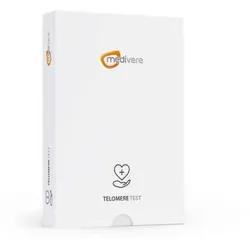
Telomere Bluttest – Bestimmung des biologischen AltersDer Telomere Bluttest Entspricht dein kalendarisches Alter auch deinem tatsächlichen biologischen Lebensalter? Der Telomere-Test liefert dir eine konkrete Antwort: Er misst die Länge deiner Telomere – einen molekularbiologischen Biomarker im Blut, der Aufschluss über die Teilungsfähigkeit deiner Körperzellen und damit über dein biologisches Alter geben kann. Wichtiger Hinweis: Bei diesem Test musst du dir Blut bei einem Arzt oder Therapeuten abnehmen lassen. Die Kosten der Blutabnahme werden direkt über eine im Testset beiliegende vorbereitete Rechnung mit dem Labor abgerechnet – für dich entstehen keine zusätzlichen Kosten. Dieser Test ist sinnvoll für alle, die wissen möchten, wie alt ihre Zellen wirklich sind – und ob ihr Lebensstil den Alterungsprozess beschleunigt oder verlangsamt. Besonders relevant bei Risikofaktoren wie Rauchen, Bewegungsmangel, chronischem Stress, Übergewicht oder unausgewogener Ernährung sowie als Motivation für einen gesünderen Lebensstil. Was steckt hinter den Telomeren? Telomere sind die Schutzkappen an den Enden deiner Chromosomen. Sie bestehen aus sich wiederholenden DNA-Sequenzen und verkürzen sich bei jeder Zellteilung. Sobald sie eine kritische Länge erreichen, verliert die Zelle ihre Teilungsfähigkeit – sie tritt in einen Ruhezustand oder stirbt ab. Damit nimmt die Regenerationsfähigkeit des Gewebes ab und das Risiko für altersbedingte Erkrankungen steigt. Die gute Nachricht: Etwa 80 % deines biologischen Alters kannst du selbst beeinflussen. Faktoren wie regelmäßige Bewegung, gesunde Ernährung und Stressreduktion wirken sich nachweislich positiv auf die Telomerlänge aus. Wer gesund lebt, kann also auch gesünder altern. Eine fortschreitende Telomerverkürzung erhöht das Risiko für altersbedingte Erkrankungen wie Diabetes, Bluthochdruck, Arteriosklerose, Herzinfarkt und Schlaganfall. Das Wissen um dein biologisches Alter kann daher als wertvoller Anstoß dienen, Risikofaktoren in deinem Alltag gezielt zu reduzieren. Das wird analysiert aus dem Venenblut (Blutabnahme beim Arzt): Relative mittlere Telomerlänge (LTL) in Leukozyten (weißen Blutkörperchen) Die ermittelte Telomerlänge wird ins Verhältnis zu einem Single-Copy-Gen gesetzt (T/S-Verhältnis) und anschließend mit den Durchschnittswerten deiner Altersgruppe verglichen. So erhältst du eine klare Einordnung deines biologischen Alters. Durchführung des Tests Nach deiner Bestellung erhältst du das Testset mit allen notwendigen Materialien und einer ausführlichen Anleitung. Da für diesen Test eine Venenblutabnahme erforderlich ist, musst du einen Arzt oder Therapeuten aufsuchen. Im Testset ist eine vorbereitete Rechnung enthalten, über die die Kosten der Blutabnahme direkt mit uns abgerechnet werden – für dich entstehen keine zusätzlichen Kosten. Anschließend wird die Probe mit dem beiliegenden vorausgefüllten Rücksendeumschlag kostenlos an unser deutsches Partnerlabor gesendet. Auswertung und Befund Nach etwa 5 bis 7 Werktagen erhältst du einen ausführlichen und leicht verständlichen Befund, der dir aufzeigt, wie deine Telomerlänge im Vergleich zu deiner Altersgruppe einzuordnen ist und was dies für dein biologisches Alter bedeutet. So bekommst du einen klaren Überblick über deine persönlichen Ergebnisse. Deine Privatsphäre ist uns wichtig Wir und unser deutsches Partnerlabor, das mit der Durchführung der Analysen beauftragt wird, nehmen den Schutz deiner Daten sehr ernst. Deshalb hast du den alleinigen Zugang zu diesen Informationen. Sie werden niemals an nicht autorisierte Dritte weitergegeben. Zudem werden alle Proben unmittelbar nach der Analyse entsorgt.219,90 €*Versand: 0,00 €Sichere Weiterleitung zum Anbieter



-
Ist der AppData-Ordner wichtig?
Ja, der AppData-Ordner ist wichtig, da er von Windows verwendet wird, um Anwendungsdaten für Benutzerprofile zu speichern. Viele Anwendungen speichern dort Konfigurationsdateien, Zwischenspeicher und andere Daten, die für ihre ordnungsgemäße Funktion erforderlich sind. Es wird empfohlen, den AppData-Ordner nicht zu löschen oder zu verschieben, da dies zu Problemen mit Anwendungen führen kann. **
-
Wo finde ich den Ordner AppData?
Der Ordner AppData befindet sich normalerweise im Benutzerverzeichnis auf einem Windows-Betriebssystem. Um darauf zuzugreifen, kannst du die Tastenkombination Windows + R drücken, " %appdata% " eingeben und auf "OK" klicken. Alternativ kannst du auch über den Datei-Explorer navigieren, indem du zu "C:\Benutzer\DeinBenutzername\" gehst und dort den Ordner "AppData" findest. Beachte jedoch, dass der Ordner standardmäßig ausgeblendet ist, also musst du möglicherweise die Option "Ausgeblendete Elemente einblenden" aktivieren. **
-
Wie finde ich den Ordner AppData?
Um den Ordner AppData zu finden, musst du zunächst den Windows Explorer öffnen. Klicke dann auf die Suchleiste oben und gebe "%appdata%" ein. Drücke Enter und es sollte dich direkt zum AppData-Ordner führen. Alternativ kannst du auch den Pfad "C:\Benutzer\DeinBenutzername\AppData" manuell eingeben, um den Ordner zu finden. Stelle sicher, dass du versteckte Dateien und Ordner anzeigen lässt, da der AppData-Ordner standardmäßig ausgeblendet ist. Wenn du den Ordner weiterhin nicht finden kannst, kannst du auch in der Systemsteuerung unter "Ordneroptionen" nachsehen, ob die Option zum Anzeigen versteckter Dateien aktiviert ist. **
-
Fehlt der Minecraft AppData Mods Ordner?
Es ist möglich, dass der Minecraft AppData Mods Ordner fehlt, wenn du Minecraft auf einer anderen Plattform als Windows verwendest. Auf Mac und Linux befindet sich der Mods Ordner normalerweise im Minecraft-Verzeichnis. Wenn du den Mods Ordner nicht finden kannst, kannst du ihn manuell erstellen, um Mods zu installieren. **

Wie öffne ich das AppData-Fenster?
Um das AppData-Fenster zu öffnen, musst du zunächst den Windows Explorer öffnen. Dann musst du in der Adressleiste "%appdata%" eingeben und Enter drücken. Dadurch gelangst du direkt zum AppData-Ordner. **
Wie kopiere ich den AppData-Ordner?
Um den AppData-Ordner zu kopieren, öffne den Windows Explorer und navigiere zu "C:\Benutzer\[Dein Benutzername]". Dort findest du den Ordner "AppData". Klicke mit der rechten Maustaste auf den Ordner und wähle "Kopieren". Navigiere dann zu dem Zielort, an dem du den Ordner kopieren möchtest, klicke mit der rechten Maustaste und wähle "Einfügen". **
Top-Angebote
Produkte zum Begriff AppData:
-
Richtlinie Krankenhaushygiene.Forts., RatgeberDas unverzichtbare Standardwerk für Hygienebeauftragte und Verwaltungen in Krankenhäusern, Altersheimen und Operationseinrichtungen, Krankenhaus- und Praxisarchitekten sowie Ärzte in ambulanten Operationseinrichtungen: Massnahmen zur Intervention und Prävention und zur Qualitätssicherung der Gesundheitsvorsorge und -versorgung nach den Vorschlägen des Robert Koch-Instituts und Empfehlungen der Kommission für Krankenhaushygiene und Infektionsprävention. Jetzt noch besser: Die komplett neue Struktur erleichtert die Handhabung, klarere Form und Struktur ermöglichen ein schnelles Auffinden der Themen. Regelmässige Austauschlieferungen garantieren Aktualität. Bei dem angegebenen Preis handelt es sich um den Fortsetzungspreis. Pro Jahr ist ca. eine Nachlieferung geplant, deren Preis je nach Umfang variieren kann (ca. 54,99 Euro). Bei Nichtgefallen besteht jederzeit die Möglichkeit, das Abonnement wieder zu kündigen.208,00 €*Versand: 0,00 €Sichere Weiterleitung zum Anbieter
-
Telomere Bluttest – Bestimmung des biologischen AltersDer Telomere Bluttest Entspricht dein kalendarisches Alter auch deinem tatsächlichen biologischen Lebensalter? Der Telomere-Test liefert dir eine konkrete Antwort: Er misst die Länge deiner Telomere – einen molekularbiologischen Biomarker im Blut, der Aufschluss über die Teilungsfähigkeit deiner Körperzellen und damit über dein biologisches Alter geben kann. Wichtiger Hinweis: Bei diesem Test musst du dir Blut bei einem Arzt oder Therapeuten abnehmen lassen. Die Kosten der Blutabnahme werden direkt über eine im Testset beiliegende vorbereitete Rechnung mit dem Labor abgerechnet – für dich entstehen keine zusätzlichen Kosten. Dieser Test ist sinnvoll für alle, die wissen möchten, wie alt ihre Zellen wirklich sind – und ob ihr Lebensstil den Alterungsprozess beschleunigt oder verlangsamt. Besonders relevant bei Risikofaktoren wie Rauchen, Bewegungsmangel, chronischem Stress, Übergewicht oder unausgewogener Ernährung sowie als Motivation für einen gesünderen Lebensstil. Was steckt hinter den Telomeren? Telomere sind die Schutzkappen an den Enden deiner Chromosomen. Sie bestehen aus sich wiederholenden DNA-Sequenzen und verkürzen sich bei jeder Zellteilung. Sobald sie eine kritische Länge erreichen, verliert die Zelle ihre Teilungsfähigkeit – sie tritt in einen Ruhezustand oder stirbt ab. Damit nimmt die Regenerationsfähigkeit des Gewebes ab und das Risiko für altersbedingte Erkrankungen steigt. Die gute Nachricht: Etwa 80 % deines biologischen Alters kannst du selbst beeinflussen. Faktoren wie regelmäßige Bewegung, gesunde Ernährung und Stressreduktion wirken sich nachweislich positiv auf die Telomerlänge aus. Wer gesund lebt, kann also auch gesünder altern. Eine fortschreitende Telomerverkürzung erhöht das Risiko für altersbedingte Erkrankungen wie Diabetes, Bluthochdruck, Arteriosklerose, Herzinfarkt und Schlaganfall. Das Wissen um dein biologisches Alter kann daher als wertvoller Anstoß dienen, Risikofaktoren in deinem Alltag gezielt zu reduzieren. Das wird analysiert aus dem Venenblut (Blutabnahme beim Arzt): Relative mittlere Telomerlänge (LTL) in Leukozyten (weißen Blutkörperchen) Die ermittelte Telomerlänge wird ins Verhältnis zu einem Single-Copy-Gen gesetzt (T/S-Verhältnis) und anschließend mit den Durchschnittswerten deiner Altersgruppe verglichen. So erhältst du eine klare Einordnung deines biologischen Alters. Durchführung des Tests Nach deiner Bestellung erhältst du das Testset mit allen notwendigen Materialien und einer ausführlichen Anleitung. Da für diesen Test eine Venenblutabnahme erforderlich ist, musst du einen Arzt oder Therapeuten aufsuchen. Im Testset ist eine vorbereitete Rechnung enthalten, über die die Kosten der Blutabnahme direkt mit uns abgerechnet werden – für dich entstehen keine zusätzlichen Kosten. Anschließend wird die Probe mit dem beiliegenden vorausgefüllten Rücksendeumschlag kostenlos an unser deutsches Partnerlabor gesendet. Auswertung und Befund Nach etwa 5 bis 7 Werktagen erhältst du einen ausführlichen und leicht verständlichen Befund, der dir aufzeigt, wie deine Telomerlänge im Vergleich zu deiner Altersgruppe einzuordnen ist und was dies für dein biologisches Alter bedeutet. So bekommst du einen klaren Überblick über deine persönlichen Ergebnisse. Deine Privatsphäre ist uns wichtig Wir und unser deutsches Partnerlabor, das mit der Durchführung der Analysen beauftragt wird, nehmen den Schutz deiner Daten sehr ernst. Deshalb hast du den alleinigen Zugang zu diesen Informationen. Sie werden niemals an nicht autorisierte Dritte weitergegeben. Zudem werden alle Proben unmittelbar nach der Analyse entsorgt.219,90 €*Versand: 0,00 €Sichere Weiterleitung zum Anbieter
-
Was ist AppData Roaming?
AppData Roaming ist ein Ordner auf einem Windows-Betriebssystem, der für die Speicherung von Anwendungsdaten verwendet wird. In diesem Ordner werden Benutzerdaten und Einstellungen für bestimmte Programme gespeichert, die für alle Benutzerkonten auf dem Computer zugänglich sein sollen. Dies ermöglicht es Anwendungen, ihre Daten zwischen verschiedenen Benutzerkonten oder Computern zu synchronisieren. **
-
Wie finde ich AppData Ordner?
Um den AppData-Ordner auf einem Windows-Computer zu finden, musst du zunächst den Windows Explorer öffnen. Anschließend klickst du auf die Schaltfläche "Ansicht" in der oberen Menüleiste und aktivierst die Option "Ausgeblendete Elemente anzeigen". Dadurch werden versteckte Dateien und Ordner sichtbar, darunter auch der AppData-Ordner. Du kannst dann den Pfad C:\Benutzer\DeinBenutzername\AppData eingeben, um direkt zum AppData-Ordner zu gelangen. Alternativ kannst du auch "%appdata%" in das Suchfeld des Windows Explorers eingeben, um direkt zum Roaming-Ordner innerhalb des AppData-Ordners zu gelangen. **
-
Ist der AppData-Ordner wichtig?
Ja, der AppData-Ordner ist wichtig, da er von Windows verwendet wird, um Anwendungsdaten für Benutzerprofile zu speichern. Viele Anwendungen speichern dort Konfigurationsdateien, Zwischenspeicher und andere Daten, die für ihre ordnungsgemäße Funktion erforderlich sind. Es wird empfohlen, den AppData-Ordner nicht zu löschen oder zu verschieben, da dies zu Problemen mit Anwendungen führen kann. **
-
Wo finde ich den Ordner AppData?
Der Ordner AppData befindet sich normalerweise im Benutzerverzeichnis auf einem Windows-Betriebssystem. Um darauf zuzugreifen, kannst du die Tastenkombination Windows + R drücken, " %appdata% " eingeben und auf "OK" klicken. Alternativ kannst du auch über den Datei-Explorer navigieren, indem du zu "C:\Benutzer\DeinBenutzername\" gehst und dort den Ordner "AppData" findest. Beachte jedoch, dass der Ordner standardmäßig ausgeblendet ist, also musst du möglicherweise die Option "Ausgeblendete Elemente einblenden" aktivieren. **
Ähnliche Suchbegriffe für AppData
-
Bresser, Gefahrenmelder, Wassermelder zur Wasserleck-BestimmungDer Bresser Wassermelder ist ein zuverlässiges Gerät, das sich ideal für den Einsatz in Badezimmern, Küchen und Kellern eignet. Er ist kompatibel mit den Bresser Wetter-Center Modellen 7003200, 7003210, 7003220 und 7003230. Eine der herausragenden Zusatzfunktionen des Wassermelders ist der laute Alarm mit einem maximalen Geräuschpegel von 90 dB, der bei Wasserkontakt aktiviert wird.56,86 €*Versand: 0,00 €Sichere Weiterleitung zum Anbieter
-
Wie finde ich den Ordner AppData?
Um den Ordner AppData zu finden, musst du zunächst den Windows Explorer öffnen. Klicke dann auf die Suchleiste oben und gebe "%appdata%" ein. Drücke Enter und es sollte dich direkt zum AppData-Ordner führen. Alternativ kannst du auch den Pfad "C:\Benutzer\DeinBenutzername\AppData" manuell eingeben, um den Ordner zu finden. Stelle sicher, dass du versteckte Dateien und Ordner anzeigen lässt, da der AppData-Ordner standardmäßig ausgeblendet ist. Wenn du den Ordner weiterhin nicht finden kannst, kannst du auch in der Systemsteuerung unter "Ordneroptionen" nachsehen, ob die Option zum Anzeigen versteckter Dateien aktiviert ist. **
-
Fehlt der Minecraft AppData Mods Ordner?
Es ist möglich, dass der Minecraft AppData Mods Ordner fehlt, wenn du Minecraft auf einer anderen Plattform als Windows verwendest. Auf Mac und Linux befindet sich der Mods Ordner normalerweise im Minecraft-Verzeichnis. Wenn du den Mods Ordner nicht finden kannst, kannst du ihn manuell erstellen, um Mods zu installieren. **
-
Wie öffne ich das AppData-Fenster?
Um das AppData-Fenster zu öffnen, musst du zunächst den Windows Explorer öffnen. Dann musst du in der Adressleiste "%appdata%" eingeben und Enter drücken. Dadurch gelangst du direkt zum AppData-Ordner. **
-
Wie kopiere ich den AppData-Ordner?
Um den AppData-Ordner zu kopieren, öffne den Windows Explorer und navigiere zu "C:\Benutzer\[Dein Benutzername]". Dort findest du den Ordner "AppData". Klicke mit der rechten Maustaste auf den Ordner und wähle "Kopieren". Navigiere dann zu dem Zielort, an dem du den Ordner kopieren möchtest, klicke mit der rechten Maustaste und wähle "Einfügen". **
* Alle Preise verstehen sich inklusive der gesetzlichen Mehrwertsteuer und ggf. zuzüglich Versandkosten. Die Angebotsinformationen basieren auf den Angaben des jeweiligen Shops und werden über automatisierte Prozesse aktualisiert. Eine Aktualisierung in Echtzeit findet nicht statt, so dass es im Einzelfall zu Abweichungen kommen kann. ** Hinweis: Teile dieses Inhalts wurden von KI erstellt.